
如何启用 HTTPS 并在 Synology NAS 上创建证书签发请求
如何启用 HTTPS 并在 Synology NAS 上创建证书签发请求
总览
在某些情况下,HTTPS(安全超文本传输协议)可用于加密和保护 Synology NAS 与其他设备之间的网络通信,防止窃听或中间人攻击。若要确保网络通信,可使用 Synology NAS 来创建自我签署证书和证书签发请求 (CSR)。
本文将介绍如何启用 Synology NAS 上的 HTTPS 以及创建证书签发请求的步骤。证书签发请求可用于获得第三方数字身份验证证书。
内容
1. 开始进行之前的准备
本文假设您已完成以下的准备工作:
- 已经完成 Synology NAS 设置
- 安装了 Synology DiskStation Manager(DSM,网页界面的 Synology NAS 操作系统)
请参阅 Synology NAS 所含的快速安装指南以了解更多硬盘及软件安装的相关信息。您也可参见 Synology NAS 用户指南(可在 Synology 的下载中心获得)以获得一般信息。
- 若要从认证机构获取签发的证书,您需要注册的域名,如 example.com。
2. 为何要使用 HTTPS?
许多机构和服务商(如银行、政府机构、电子邮件服务商)在通过 Internet 或其他网络传输敏感数据(如密码、信用卡信息)时会执行 HTTPS 和数字身份证书功能以确保敏感数据得到加密且安全。HTTPS 在组织的服务器与用户计算机之间传输数据时对数据进行加密,确保恶意第三方无法拦截和查看传输的数据。证书会鉴别组织实体的服务器,让用户的计算机判断该服务器是否属于该组织。
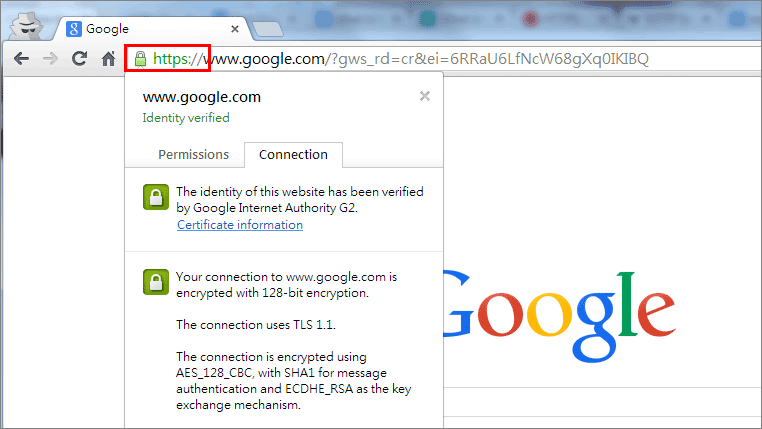
如果网站通过 HTTPS 加密并有可信的证书,则多数浏览器中会出现一个绿色的锁。
3.启用 HTTPS
- 请使用属于 administrators 群组的帐户登录 DSM。
- 请进入控制面板 > 网络 > DSM 设置。
- 勾选将 HTTP 连接自动重新导向到 HTTPS (Web Station 和 Photo Station 除外)复选框,然后单击应用。

- 稍待片刻,让 Synology NAS 重启网络设置。
- 设置应用后,您就能通过 HTTPS 连接 DSM。打开网页浏览器并输入 https://yourdomainname:5001,其中 “yourdomainname”为服务器名称或用于访问 Synology NAS 的注册域名。
- 必须输入端口访问号才能通过 HTTPS 连接。用于 HTTPS 的默认端口为 5001。如果您已启用了自动重新导向到 HTTPS 的选项,则无需输入端口号,因为它会自动重新导向。

4. 创建证书签发请求并导入签发的证书
通过 HTTPS 连接到 Synology NAS 后,您可能会遇到一则类似以下警告信息。出现此警告信息是因为网页浏览器需要第三方证书来验证 Synology NAS 的身份,但浏览器不信任 Synology NAS 使用的默认证书。
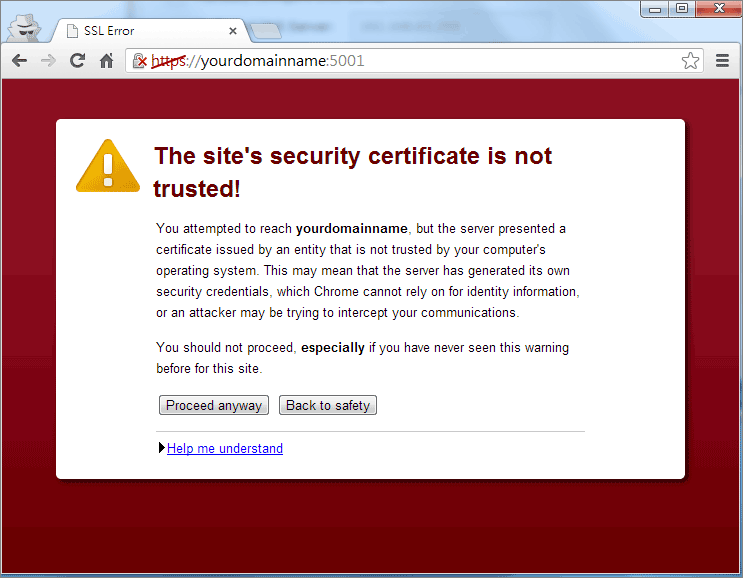
- 上述警告屏幕由 Google Chrome 编制。
上述警告信息可于避免,方法是将该域名添加为安全异常,让您正常访问 DSM。但是,要验证 Synology NAS 的身份并确保连接真正安全,您需要信任认证机构的第三方证书。
若要为 Synology NAS 获得第三方证书,请确认您已注册了域名您还必须支付认证机构要求的任何费用。
若要创建证书签发请求 (CSR):
- 在您申请证书时,某些认证机构可能需要证书签发请求 (CSR)。如果出现这种情况,您可轻松创建一个。请进入控制面板 > 安全性> 证书。
- 单击 CSR 按钮。

- 选择创建证书签发请求。然后单击下一步。

- 填写证书签发请求所需的信息。输入全部信息后,单击下一步。
- 在通用名称栏内输入访问 Synology NAS 的域名。
- 在电子邮件栏内输入域名的电子邮件地址。

- 系统将创建证书签发请求。完成后单击下载。

- 一个名为 archive.zip 的文件将被下载到您的计算机。它应包含两个文件 — server.csr 和 server.key。请将这两个文件保存在计算机上安全的地方。

- 现在,您可以使用 server.csr 文件从向第三方认证机构申请签发的证书。所需的程序和费用取决于认证机构。要了解更多信息,请直接咨询认证机构。
将签发的证书导入 DSM:
- 在成功获取认证机构签发的证书后,请进入控制面板 > 安全性 > 证书并单击添加。

- 选择添加新证书。然后单击下一步。

- 选择导入证书。然后单击下一步。

- 单击浏览可导入以下文件:
- 私钥:选择您之前保存在计算机中的 server.key 文件
- 证书:选择您从认证机构收到的签发证书。文件名应类似于 yourdomainname.crt。
- 中间证书:此为可选填项目。如果认证机构提供了中间证书,请在此导入。

- 单击确定,签发的证书将成功导入。
- 记住,应将私钥和证书文件保存在安全的地方。这些文件在更新或更改服务器时可能需要。