
CentOS Docker 安装(正在使用)
Docker支持以下的CentOS版本:
- CentOS 7 (64-bit)
- CentOS 6.5 (64-bit) 或更高的版本
前提条件
目前,CentOS 仅发行版本中的内核支持 Docker。
Docker 运行在 CentOS 7 上,要求系统为64位、系统内核版本为 3.10 以上。
Docker 运行在 CentOS-6.5 或更高的版本的 CentOS 上,要求系统为64位、系统内核版本为 2.6.32-431 或者更高版本。
使用 yum 安装(CentOS 7下)
Docker 要求 CentOS 系统的内核版本高于 3.10 ,查看本页面的前提条件来验证你的CentOS 版本是否支持 Docker 。
通过 uname -r 命令查看你当前的内核版本
[root@runoob ~]# uname -r 3.10.0-327.el7.x86_64

安装 Docker
从 2017 年 3 月开始 docker 在原来的基础上分为两个分支版本: Docker CE 和 Docker EE。
Docker CE 即社区免费版,Docker EE 即企业版,强调安全,但需付费使用。
本文介绍 Docker CE 的安装使用。
移除旧的版本:
$ sudo yum remove docker \
                  docker-client \
                  docker-client-latest \
                  docker-common \
                  docker-latest \
                  docker-latest-logrotate \
                  docker-logrotate \
                  docker-selinux \
                  docker-engine-selinux \
                  docker-engine
安装一些必要的系统工具:
sudo yum install -y yum-utils device-mapper-persistent-data lvm2
添加软件源信息:
sudo yum-config-manager --add-repo http://mirrors.aliyun.com/docker-ce/linux/centos/docker-ce.repo
更新 yum 缓存:
sudo yum makecache fast
安装 Docker-ce:
sudo yum -y install docker-ce
启动 Docker 后台服务
sudo systemctl start docker
测试运行 hello-world
[root@runoob ~]# docker run hello-world
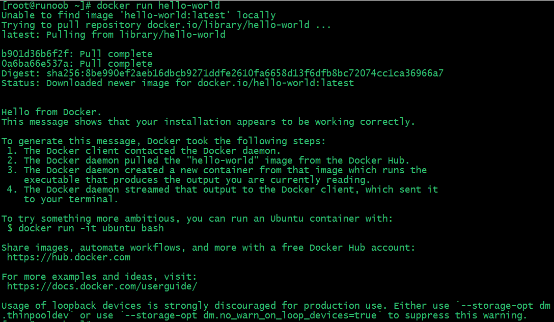
由于本地没有hello-world这个镜像,所以会下载一个hello-world的镜像,并在容器内运行。
使用脚本安装 Docker
1、使用 sudo 或 root 权限登录 Centos。
2、确保 yum 包更新到最新。
$ sudo yum update
3、执行 Docker 安装脚本。
$ curl -fsSL https://get.docker.com -o get-docker.sh
$ sudo sh get-docker.sh
执行这个脚本会添加 docker.repo 源并安装 Docker。
4、启动 Docker 进程。
sudo systemctl start docker
5、验证 docker 是否安装成功并在容器中执行一个测试的镜像。
$ sudo docker run hello-world
docker ps
到此,Docker 在 CentOS 系统的安装完成。
镜像加速
鉴于国内网络问题,后续拉取 Docker 镜像十分缓慢,我们可以需要配置加速器来解决,我使用的是网易的镜像地址:http://hub-mirror.c.163.com。
新版的 Docker 使用 /etc/docker/daemon.json(Linux) 或者 %programdata%\docker\config\daemon.json(Windows) 来配置 Daemon。
请在该配置文件中加入(没有该文件的话,请先建一个):
{
  "registry-mirrors": ["http://hub-mirror.c.163.com"]
}
删除 Docker CE
执行以下命令来删除 Docker CE:
$ sudo yum remove docker-ce
$ sudo rm -rf /var/lib/docker
Docker使用非root用户
通常我们使用Docker的时候都是使用的root,官方说法如下:
The docker daemon binds to a Unix socket instead of a TCP port. By default that Unix socket is owned by the user root and other users can access it with sudo. For this reason, docker daemon always runs as the root user.
To avoid having to use sudo when you use the docker command, create a Unix group called docker and add users to it. When the docker daemon starts, it makes the ownership of the Unix socket read/writable by the docker group.
下面是使用非root用户操作的步骤
创建docker组
$ sudo groupadd docker
将当前用户加入docker组
$ sudo gpasswd -a ${USER} docker
重新启动docker服务(下面是CentOS7的命令)
$ sudo systemctl restart docker
当前用户退出系统重新登陆
运行docker命令
$ docker ps