
esxi 创建虚拟交换机_ESXI安装Mikrotik RouterOS(ROS)软路由部署指南(附授权镜像下载)…




一、什么是RouterOS(ROS),ROS优点与缺点
RouterOS(简称ROS)是一种路由操作系统,基于Linux开发,兼容x86 PC的路由软件,是目前功能较强、应用较广的软路由系统,适用于中小企事业单位、网吧、宾馆和运营商。通过该软件可以将标准的PC电脑变成专业路由器,在软件的开发和应用上可以不断地更新和发展,使其功能在不断增强和完善。特别在无线、认证、策略路由、带宽控制和防火墙过滤等功能上有着非常突出的功能,其极高的性价比,受到许多网络人士的青睐。
价格优势:一般的硬件路由器价格昂贵,ROS可以让任何一台X86 PC变为专业硬路由。
系统稳定:ROS基于Linux内核,底层系统安全,可以长期可靠运行。
支持编程:ROS由于是Linux内核,支持创建脚本,能实现各类复杂功能。
功能强大:ROS可以是路由器、防火墙、流控、认证设备;可以实现动态路由、数据转发、NAT、流量控制、PPPOE、WEB认证、PPTP、L2TP 等功能。
劣势:上手难度较高,学习成本较高。
二、Mikrotik RouterOS(ROS)授权镜像以及WinBox下载
镜像下载:
(X86物理机使用)Mikrotik_RouterOS_6.47.1_Stable(官方原版).iso
(虚拟化平台使用)Mikrotik_RouterOS_CHR_6.47.1_Stable(官方原版).ova下载
(X86物理机使用)Mikrotik_RouterOS_7.1_Beta1_Development(官方原版).iso下载
(虚拟化平台使用)Mikrotik_RouterOS_CHR_7.1_Beta1_Development(官方原版).ova下载
L5已授权2G、L6已授权60M镜像下载地址blog.qiaohewei.ccWinBox下载(ROS管理工具):
WinBox x64 3.24 Windows下载blog.qiaohewei.cc WinBox x64 3.24.1 Mac下载blog.qiaohewei.ccMikrotik RouterOS官网
三、ESXI 宿主机网络配置
ESXI安装教程:
vSphere ESXI 7.0部署详细安装指南,奶妈级安装教程(附镜像下载)blog.qiaohewei.cc
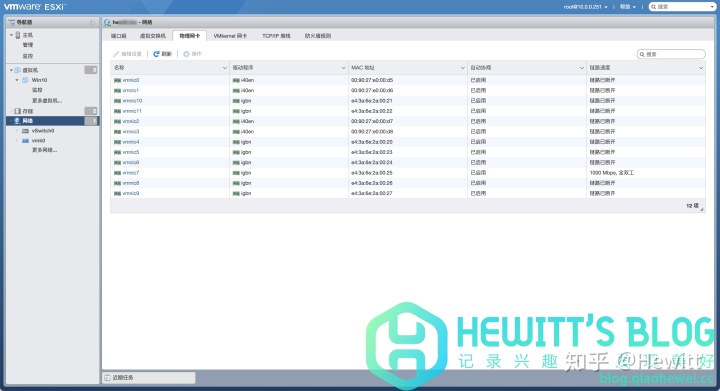
[图1]硬件网卡列表
四、添加虚拟交换机
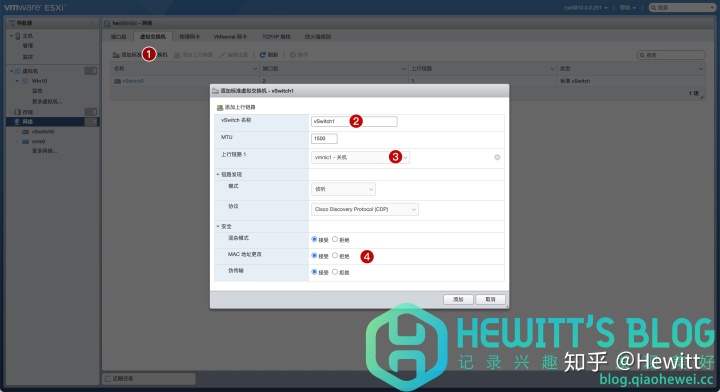
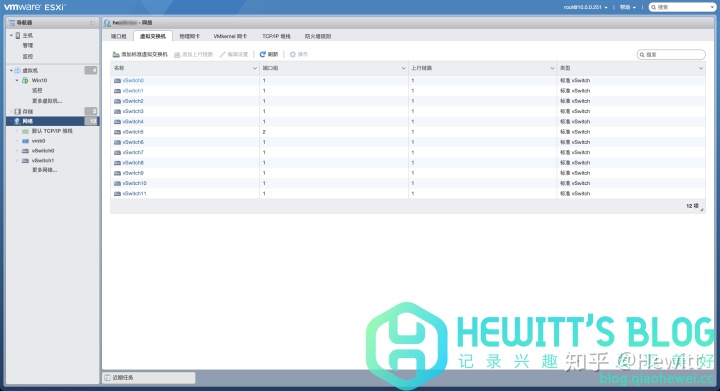
点击ESXI中网络选项卡并切换至“虚拟交换机”面板
1、点击添加标准虚拟交换机。
2、输入虚拟交换机名称,建议以vSwitch+数字命名,例如:vSwitch0、vSwitch1….以此类推。
3、上行链路中选择待分配的物理网卡,建议与vSwitch命名搭配,如vSwitch0选择vmnic0、vSwitch1选择vmnic1。
4、安全选项中将[混杂模式]、[MAC地址更改]、[伪传输]都改为【接受】。
5、确认无误后点击添加。
如图1所示,设备含有12块物理网卡,分别为vmnic0~vmnic11,则虚拟交换机需添加12个,分别为vSwitch0~vSwitch11,下图为添加完成状态。
五、添加端口组
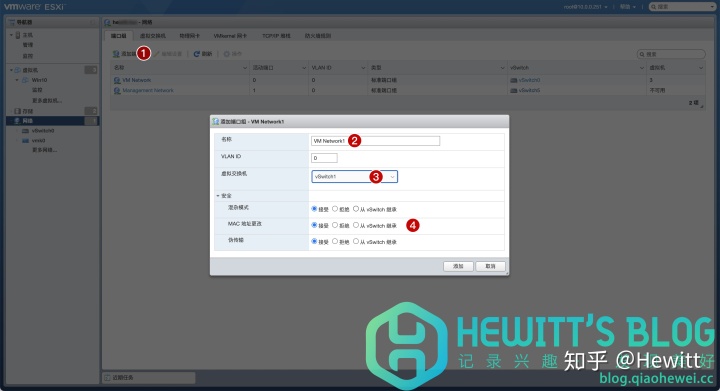
点击ESXI中网络选项卡并切换至“端口组”面板
1、点击添加端口组。
2、输入端口组名称,建议以VM Network数字命名,例如:VM Network1、VM Network2….以此类推。
3、虚拟交换机中选择要绑定的虚拟交换机名称,建议与VM Network命名搭配,如VM Network1选择vSwitch1、VM Network2选择vSwitch2。
4、在安全选项中将[混杂模式]、[MAC地址更改]、[伪传输]都改为【接受】。
5、确认无误后点击添加。
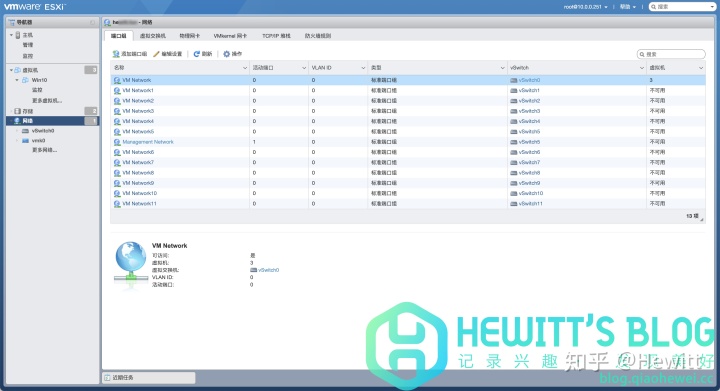
在上一步已经创建了12个虚拟交换机,则端口组也需添加12个,分别为VM Network~VM Network11,每个端口组对应一个虚拟交换机,下图为添加完成状态
默认的Management Network端口组不可修改,否则将无法控制ESXI
六、创建ROS虚拟机
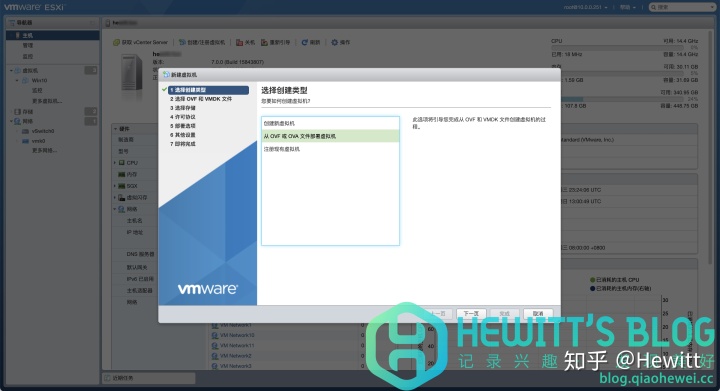
1、在ESXI中点击新建虚拟机,并选择创建类型为“从OVF或OVA文件部署虚拟机”,输入虚拟机名称。
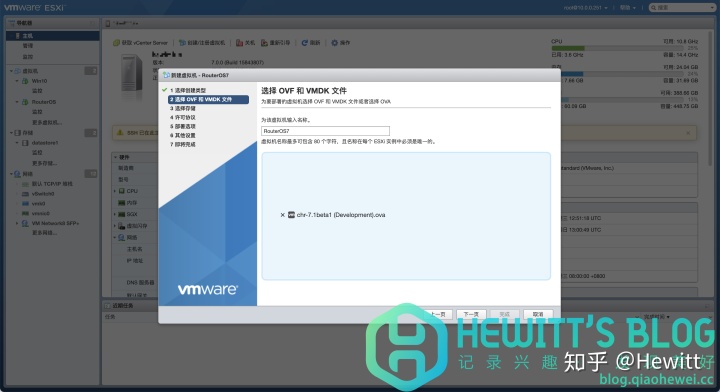
2、官方版安装:直接导入下载好的官方OVA模版即可,官方版镜像不含授权
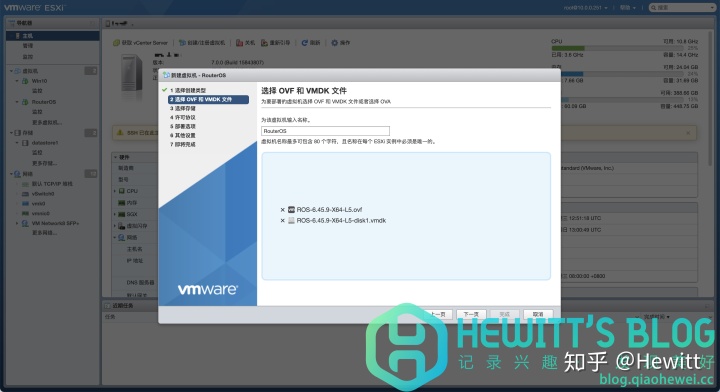
2.1、授权版安装:将下载好的已授权镜像解压会得到.ovf和.vmdk两个文件,将这两个文件全部上传即可。
[已授权60M镜像和2G区别:60M硬盘版本仅可升级一次系统,2G硬盘版本可一直升级,建议安装2G硬盘镜像。]
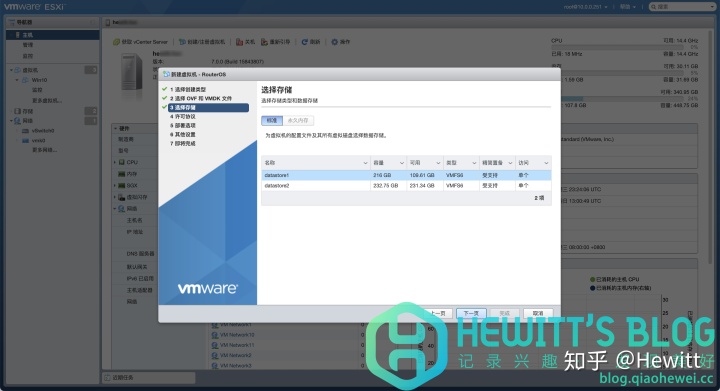
3、选择虚拟机安装位置,建议选择SSD硬盘。
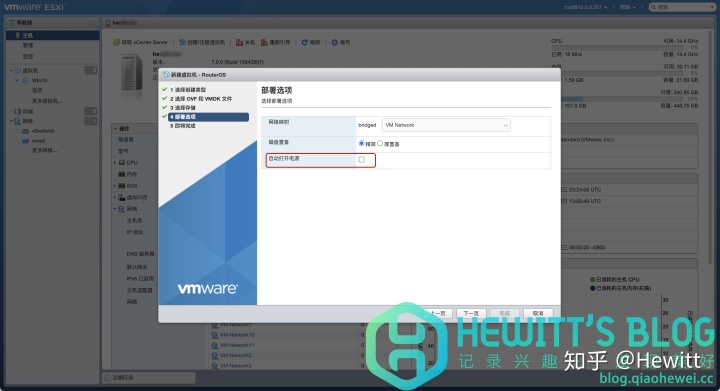
4、因为还需进行进一步配置,所以将“自动打开电源”选项关闭,点击下一页。
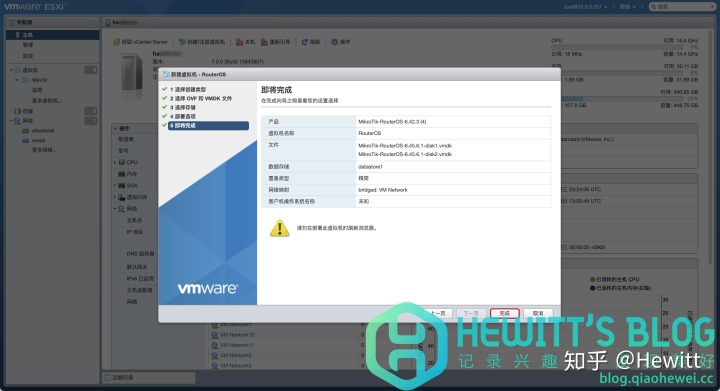
5、点击“完成”按钮,ROS虚拟机即创建完成。
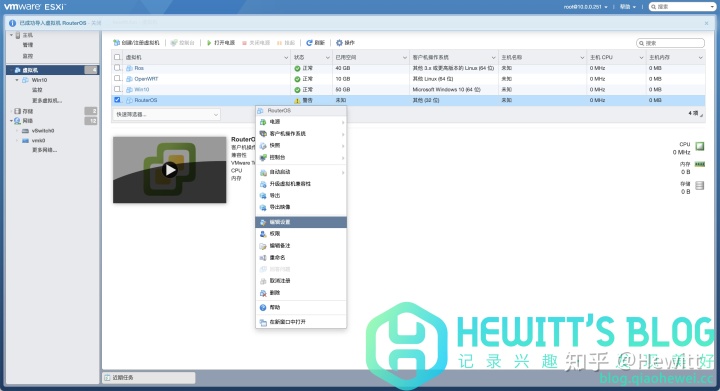
6、配置ROS:在已创建好的“ROS”虚拟机上右键选择“编辑设置”。
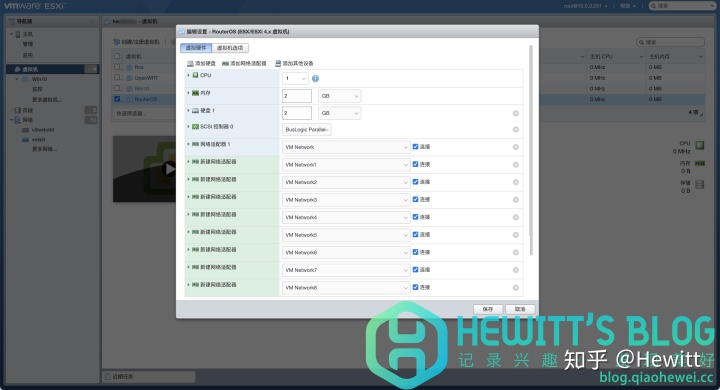
7、配置ROS-虚拟硬件:修改CPU数量和内存大小,建议CPU可以多划分一些,NAT转发等都是靠cpu来处理,内存1G就够用了,新增网络适配器并按照顺序添加好端口组。
如安装已授权的镜像则【硬盘大小】不可以更改!修改后授权将会失效!
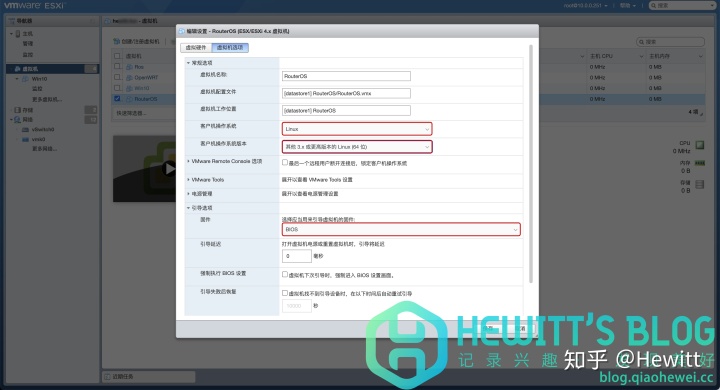
8、配置ROS-虚拟机选项:点击“虚拟机选项”选项卡
8.1、将“客户机操作系统”修改为:Linux。
8.2、将“客户机操作系统版本”修改为:其他3.x或更高版本的Linux(64位)。
8.3、将引导选项中的“固件”修改为:BIOS。
9、修改完成后点击保存。
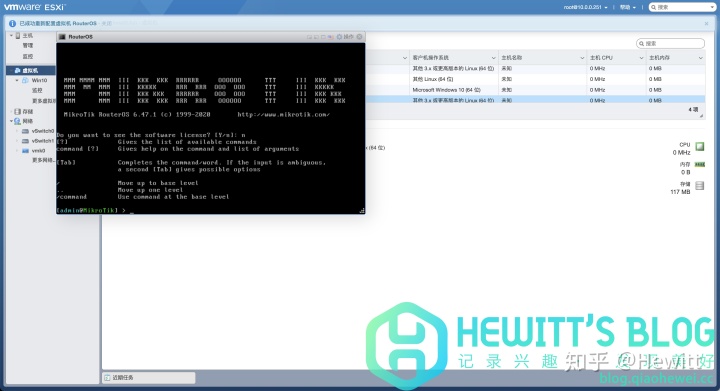
10、开启虚拟机电源,开机后输入账号密码,RouterOS(ROS)初始用户为“admin”,密码为空,至此RouterOS(ROS)安装完成。
七、RouterOS(ROS)各版本授权区别
支持正版请购买正版L4及其以上的授权,或者购买CHR P1以上的授权。
CHR授权:
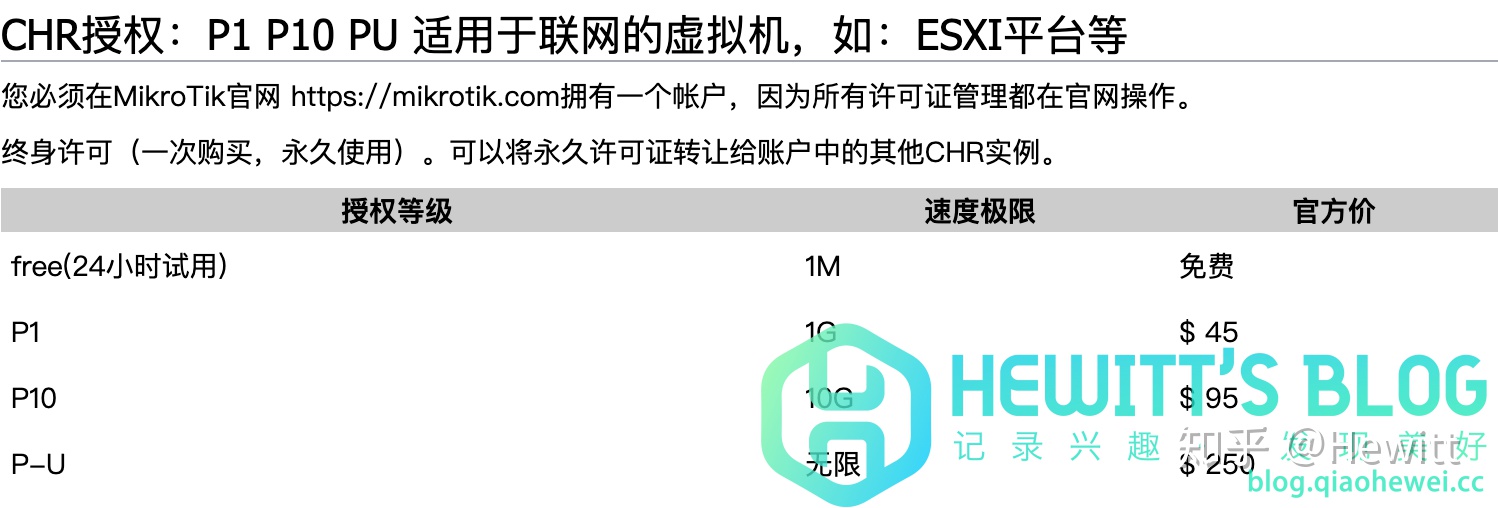
CHR授权优点:可自助不限次数转移,真正意义上的终身授权,推荐购买CHR授权!
X86授权:

X86授权缺点:绑定硬盘,硬盘坏了授权失效。